![Logo_quer_farbig.png]](https://docs.sentinum.de/hs-fs/hubfs/Logo_quer_farbig.png?width=168&height=40&name=Logo_quer_farbig.png)
- Symbole und Erklärungen
- Sicherheitshinweise
- Technische Zeichnung
- Montage und Vorbereitung
- Montagezubehör
- Empfohlene Montagearten
- NFC Inbetriebnahme und Lage des NFC-Tags
- Inbetriebnahme ohne mobiles Endgerät
- Batterietausch
1. Symbole und Erklärungen
Warnungen und wichtige Informationen über potenzielle Gefahren oder mögliche Beschädigungen.
Wichtige Hinweise, die für den reibungslosen Betrieb der Geräte erforderlich sind.
2. Sicherheitshinweise
- Beachten Sie die Sicherheitshinweise und Installationsanweisungen in der Anleitung und der Montageliste.
- Beachten Sie, dass die Installationsumgebung den vorgeschriebenen Einsatzbereichsrichtlinien entspricht. Halten Sie Temperatur- und andere Grenzwerte jederzeit ein.
- Das Gerät darf nur in den durch die technischen Spezifikationen vorgegebenen Bereichen eingesetzt werden.
- Das Gerät darf nur für den beschriebenen Einsatzzweck verwendet werden.
- Die Sicherheit und Funktionsfähigkeit kann nicht mehr garantiert werden, wenn das Gerät modifiziert oder erweitert wird.
- Könnte es nicht ordnungsgemäß funktionieren.
- Könnte es permanent beschädigt werden.
- Könnte es eine Verletzungsgefahr darstellen.
- Eine unsachgemäße Handhabung, beispielsweise durch unsachgemäße mechanische Belastung oder durch Fallenlassen des Geräts, kann zu Beschädigungen führen.
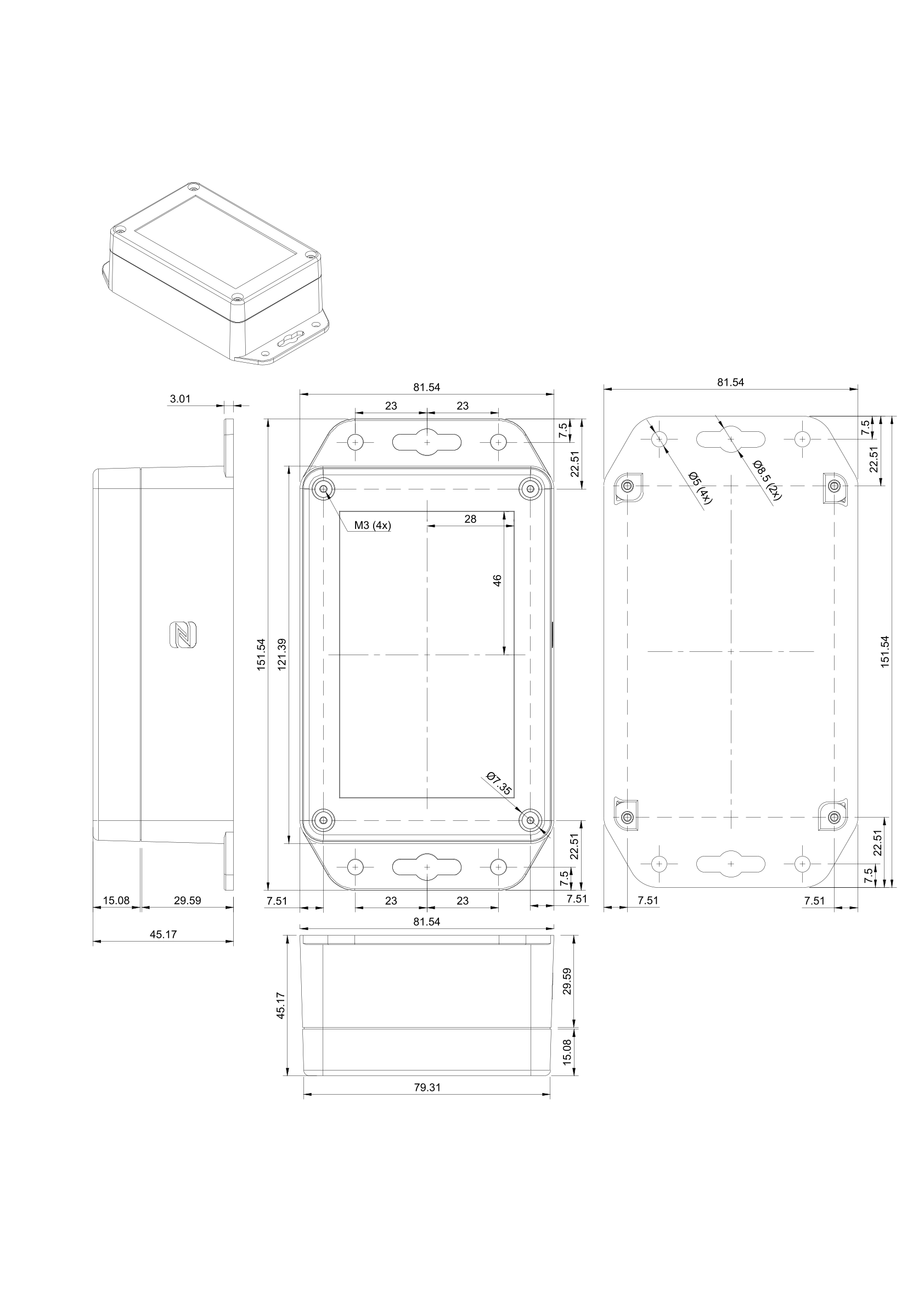
3. Technische Zeichnung
4. Montage und Vorbereitung
Falls der Sensor auch nach der Montage gut zugänglich ist, montieren Sie zunächst den Sensor und aktivieren Sie ihn erst nach der Montage.
Falls der Sensor nach der Montage nicht mehr zugänglich ist, aktivieren Sie zunächst den Sensor und montieren Sie ihn anschließend.
- Falls Sie ein Gerät mit externer Antenne bestellt haben, das am goldfarbenen RP-SMA-Anschluss zu erkennen ist, montieren Sie zunächst die im Lieferumfang enthaltene Antenne.
-
Der Sensor kann sowohl horizontal als auch vertikal montiert
werden. Nutzen Sie zur Wand- oder Magnetmontage die dafür
vorgesehenen Befestigungslöcher in den seitlichen Laschen
des Gehäuses.
.png?width=688&height=384&name=Untitled%20(32).png)
Abbildung 3. Mögliche Montagepositionen des Sensors - Je nach Sensorausführung und Variante können sich Antenne sowie Sensoranschlüsse auf der langen oder kurzen Seite des Gehäuses befinden.
Externe Antenne: Bitte beachten Sie, dass die Antenne stets vertikal angebracht sein muss und die Spitze in Richtung der Decke zeigt. Kippen Sie die Antenne am Gelenk so, dass sie immer senkrecht ausgerichtet ist. Die externe Antenne befindet sich in der Regel auf der langen Seite des Gehäuses. Die Antenne sollte einen Mindestabstand von 2 cm zu Metallflächen einhalten. Achten Sie darauf, dass die Antenne nicht von umliegenden Metallteilen abgeschirmt wird, soweit die Anwendung dies zulässt.
Interne Antenne: Sollte Ihr Gerät über eine interne Antenne verfügen (keine externe Antenne sichtbar), ist der Helios Sensor immer mit der langen Seite vertikal anzubringen, da so die maximale Signalstärke erreicht werden kann. Die Antenne befindet sich an der Unterseite (gegenüber der Logoseite) des Gehäuses und sollte ebenfalls einen Mindestabstand von 2 cm zu Metallflächen haben. Achten Sie darauf, dass die Antenne nicht von umliegenden Metallteilen abgeschirmt wird, soweit dies die Anwendung zulässt.
Sollten Sie ein Gerät mit externer Antenne besitzen, darf das Gerät niemals ohne angeschlossene Antenne betrieben werden. Andernfalls kann der Sensor irreparabel beschädigt werden.
5. Montagezubehör
| Art. Nummer | Empfohlenes Zubehör |
|---|---|
| Z-MAG-NEO-M4 | 2 Mal Neodymtopfmagnet, Haftkraft 32 kg inkl. 2 Schrauben |
| Z-HS-4 | Paar 4 mm Holzschrauben mit Dübel |
| Z-HS-5 | Paar 5 mm Holzschrauben mit Dübel |
6. Empfohlene Montagearten
| Art | Empfohlenes Zubehör | Artikelnummer Sentinum | Hersteller |
|---|---|---|---|
| Schrauben (Wand) |
DIN912 Zylinderkopfschrauben oder Holzschrauben je
nach Material mit Dübel.
Zulässige Größen:
|
- | - |
| Magnete | Nedoym Magnete M4 Innengewinde | - | - |
| Kleben | Doppelseitiges Klebeband | - | - |
7. NFC Inbetriebnahme und Lage des NFC-Tags
Zum Einstellen von Parametern kann die NFC-App LinQs genutzt werden. Bitte stellen Sie sicher, dass Sie wissen, wo sich der NFC-Reader Ihres Mobilgeräts befindet. Je nach Hersteller und Modell kann sich dieser im oberen, mittleren oder unteren Bereich der Geräterückseite befinden. Um den NFC-Tag zu lokalisieren, wählen Sie in der App beispielsweise „Read" und bewegen Sie das Smartphone langsam entlang des Sensors.
- Die Aktivierung erfolgt über eine NFC-App. Dazu wird ein Smartphone benötigt. Die App kann in den jeweiligen App Stores heruntergeladen werden. Suchen Sie dazu einfach nach Sentinum LinQs und laden Sie die App herunter.
-
Lokalisieren Sie zuerst den NFC-Tag auf dem Sensor und
anschließend den NFC-Reader auf Ihrem Endgerät. Die Position
des NFC-Tags ist in der folgenden Abbildung dargestellt.
.png?width=688&height=387&name=Helios%206%20(1).png)
Abbildung 5. Position des NFC-Tags am Helios-P Sensor -
Öffnen Sie die App und aktivieren Sie den Sensor. Um den Sensor
mit den Grundeinstellungen zu starten, wählen Sie im Startmenü
der App die Schaltfläche
Activate Sensor. Legen Sie anschließend Ihr Endgerät auf die NFC-Markierung des Sensors..png?width=688&height=275&name=Untitled%20(26).png)
Abbildung 6. Aktivierung des Sensors über die LinQs App Wird der Sensor erfolgreich aktiviert, erscheint die Meldung
Sensor Updated!. Anschließend können weitere Sensoren aktiviert werden.
.png?width=2064&height=993&name=Untitled%20(24).png)
8. Inbetriebnahme ohne mobiles Endgerät
Falls Sie kein Smartphone zur Hand haben, können Sie den Sensor
auch direkt am Gerät neu starten. Schieben Sie dazu den markierten
Schalter in die Stellung Off, warten Sie mindestens
10 Sekunden und schieben Sie ihn anschließend zurück in die
Stellung On. Der Sensor startet daraufhin neu und
nimmt den normalen Betrieb wieder auf, beispielsweise die
Join-Prozedur bei LoRaWAN®.
.png?width=688&height=392&name=Untitledazy)
9. Batterietausch
-
Öffnen Sie das Gehäuse mit einem geeigneten
Kreuzschlitzschraubendreher. Entfernen Sie den Deckel vorsichtig
und achten Sie darauf, dass die Dichtung nicht beschädigt wird.
.png?width=688&height=512&name=Untitled%20(34).png)
Abbildung 8. Öffnen des Sensorgehäuses -
Schalten Sie den Sensor vor dem Batteriewechsel durch Umlegen
des Schalters in die Stellung
Offaus..png?width=688&height=392&name=Untitled)
Abbildung 9. Sensor vor dem Batteriewechsel ausschalten Entnehmen Sie anschließend die Batterien vorsichtig aus dem vorgesehenen Halter und setzen Sie neue Batterien ein.
Um die angegebenen Laufzeiten und die spezifizierte Performance zu erreichen, sind folgende Primärzellen freigegeben:
- Energizer® Ultimate Lithium AA
- VARTA ULTRA LITHIUM Mignon AA
- Entsorgen Sie die alten Batterien nach dem Austausch ordnungsgemäß. Verschließen Sie anschließend das Gehäuse wieder und achten Sie darauf, dass die Dichtung korrekt in ihrer ursprünglichen Position sitzt.
Werden andere als die empfohlenen Batterietypen verwendet, können Leistung, Laufzeit und Produktsicherheit beeinträchtigt werden.