![Logo_quer_farbig.png]](https://docs.sentinum.de/hs-fs/hubfs/Logo_quer_farbig.png?width=168&height=40&name=Logo_quer_farbig.png)
1. Ueberblick
JUNO TH QUICK START - ZJF201
Danke, dass Sie sich fuer den Juno Sensor von Sentinum entschieden haben. Bitte lesen Sie die folgende Betriebsanleitung aufmerksam durch, um Schaeden am Sensor, von Ihnen und der Umwelt abzuwenden.
Bitte beachten Sie die Sicherheitshinweise, Montagehinweise und sonstige Hinweise in der Betriebsanleitung.
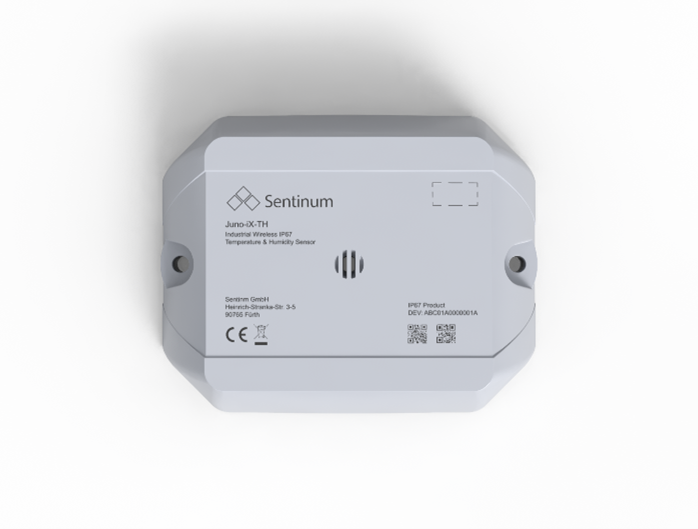
| ARTIKEL CODE | IFM ARTIKELCODE | FEATURES |
|---|---|---|
| S-JUNO-IX-MIOTY-TH | ZJF 201 | INDUSTRIAL JUNO IP67 TH Sensor, Temperatur und rel. Luftfeuchtigkeit mit Neigungserkennung und Oeffnungsdetektion mioty |
2. Versionshistorie
| Version | Datum | Ueberarbeitung |
|---|---|---|
| 1.0.0 | 30. April 2026 | Erstellt |
3. Inbetriebnahme des Sensors mit Magnet
Auf dem Sensor befindet sich ein Magnetfeldschalter zum einfachen Aktivieren des Sensors. Die folgende Grafik zeigt die Lage des Magnetfeldschalters.
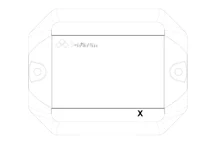
Um den Sensor zu aktivieren, halten Sie einen handelsueblichen Magneten an die mit X gekennzeichnete Stelle. Empfohlen wird ein Neodym-Magnet mit einer Mindestflaeche von 1 cm². Der Magnet muss mindestens 2 Sekunden an der Stelle verweilen, bis sich das Geraet aktiviert. Dies wird mit einem Piepton quittiert.
4. Inbetriebnahme des Sensors ueber NFC
Die Aktivierung erfolgt ueber eine NFC App. Dazu wird ein Smartphone benoetigt. Die App kann in den jeweiligen App Stores heruntergeladen werden. Suchen Sie dazu einfach nach "Sentinum LinQs" und laden Sie die LinQs App herunter.
Lokalisieren Sie zuerst den Tag auf dem Sensor und dann den Reader an Ihrem Endgeraet.
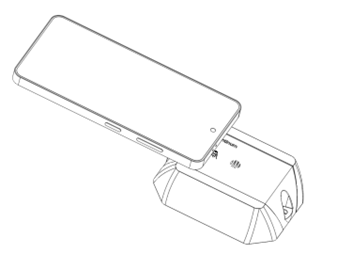
Die Lage des Tags ist ausserdem auf der Oberseite markiert und mit der Aufschrift "Tap here" versehen. Weiterhin koennen Sie der technischen Zeichnung die Lage des NFC Tags entnehmen.
Oeffnen Sie die App und aktivieren Sie den Sensor. Um den Sensor in den Grundeinstellungen zu starten, klicken Sie im Startmenue der App auf die Schaltflaeche "Sensor aktivieren". Legen Sie nun Ihr Geraet auf die NFC-Markierung des Sensors. Wenn der Sensor aktiviert ist, wird "Sensor aktualisiert!" angezeigt. Danach koennen Sie mit der Aktivierung der anderen Sensoren fortfahren.
Je nach Endgeraetehersteller befinden sich die NFC Reader an unterschiedlichen Stellen. Deren Lage kann experimentell ermittelt werden. Erfahrungsgemaess sind diese entweder weiter oben, wie im Bild beschrieben fuer iOS Geraete, oder mehr zur Mitte hin bei Android.
Sensor aktivieren
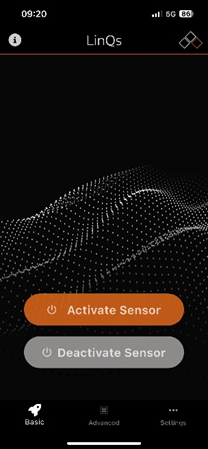
Nutze die Schaltflaeche "Activate Sensor", um den Sensor zu aktivieren.
Parameter auslesen und setzen ueber NFC
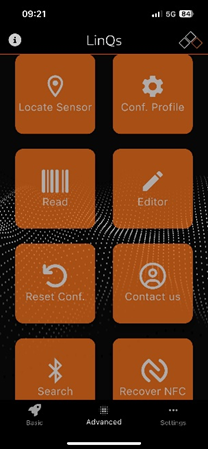
Nutze die Schaltflaeche "Read", um die Parameter auszulesen.
Werte ueber NFC setzen
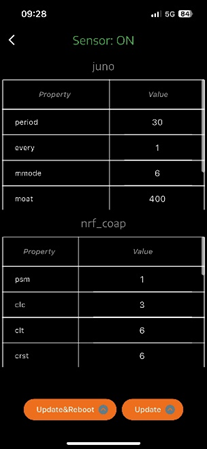
Tippe in den gewuenschten Tabelleneintrag und aendere die Werte. Bestaetige mit der Schaltflaeche unten "Update & Reboot". Zeigt der Sensor im oberen Feld "on" in Gruen, ist der Sensor aktiv und uebertraegt Daten.

