![Logo_quer_farbig.png]](https://docs.sentinum.de/hs-fs/hubfs/Logo_quer_farbig.png?width=168&height=40&name=Logo_quer_farbig.png)
function Decoder(bytes, port) {

    // Conversion of signed integers
    function uncomplement(val, bitwidth) {
        var isnegative = val & (1 << (bitwidth - 1));
        var boundary   = (1 << bitwidth);
        var minval     = -boundary;
        var mask       = boundary - 1;
        return isnegative ? minval + (val & mask) : val;
    }

    var decoded = {};

    if (port === 1) {

        // Attributes
        decoded.base_id         = bytes[0] >> 4;
        decoded.major_version   = bytes[0] & 0x0F;
        decoded.minor_version   = bytes[1] >> 4;
        decoded.product_version = bytes[1] & 0x0F;

        // Telemetry
        decoded.up_cnt               = bytes[2];
        decoded.battery_voltage      = ((bytes[3] << 8) | bytes[4]) / 1000.0;
        decoded.internal_temperature = bytes[5] - 128;

        var idx = 6;

        if (decoded.product_version & 0x01) {
            decoded.operating_seconds =
                (bytes[idx++] << 24) |
                (bytes[idx++] << 16) |
                (bytes[idx++] << 8) |
                bytes[idx++];

            decoded.cycles =
                (bytes[idx++] << 24) |
                (bytes[idx++] << 16) |
                (bytes[idx++] << 8) |
                bytes[idx++];

            decoded.utilization_rate =
                ((bytes[idx++] << 8) | bytes[idx++]) / 100.0;

            decoded.is_active = bytes[idx++];
        }

        if (decoded.product_version & 0x08) {
            decoded.temperature =
                ((bytes[idx++] << 8) | bytes[idx++]) / 10 - 100;

            decoded.humidity = bytes[idx++];
        }

    } else if (port == 197) {

        var format = bytes[0];
        var offset = 1;
        var results = [];

        if (format === 0) {

            var count = Math.floor((bytes.length - offset) / 6);

            for (var i = 0; i < count; i++) {

                var macBytes = bytes.slice(
                    offset + i * 6,
                    offset + i * 6 + 6
                );

                var mac = macBytes.map(function(b) {
                    return (b < 16 ? "0" : "") +
                        b.toString(16).toUpperCase();
                }).join(":");

                results.push({ mac: mac });
            }

        } else if (format === 1) {

            var count = Math.floor((bytes.length - offset) / 7);

            for (var i = 0; i < count; i++) {

                var rssiRaw = bytes[offset + i * 7];
                var rssi = rssiRaw > 127
                    ? rssiRaw - 256
                    : rssiRaw;

                var macBytes = bytes.slice(
                    offset + i * 7 + 1,
                    offset + i * 7 + 7
                );

                var mac = macBytes.map(function(b) {
                    return (b < 16 ? "0" : "") +
                        b.toString(16).toUpperCase();
                }).join(":");

                results.push({
                    mac: mac,
                    rssi: rssi
                });
            }

        } else {
            return {
                errors: ["Unknown payload format: " + format]
            };
        }

        decoded.format = format;
        decoded.access_points = results;
    }

    return decoded;
}
1. Versionshistorie
| Version | Datum | Überarbeitung |
|---|---|---|
| 1.0.0 | 30. April 2026 | Erstellt |
2. Einbindung von Blueprint Sensoren in das ifm mioty Gateway
Schritt 1
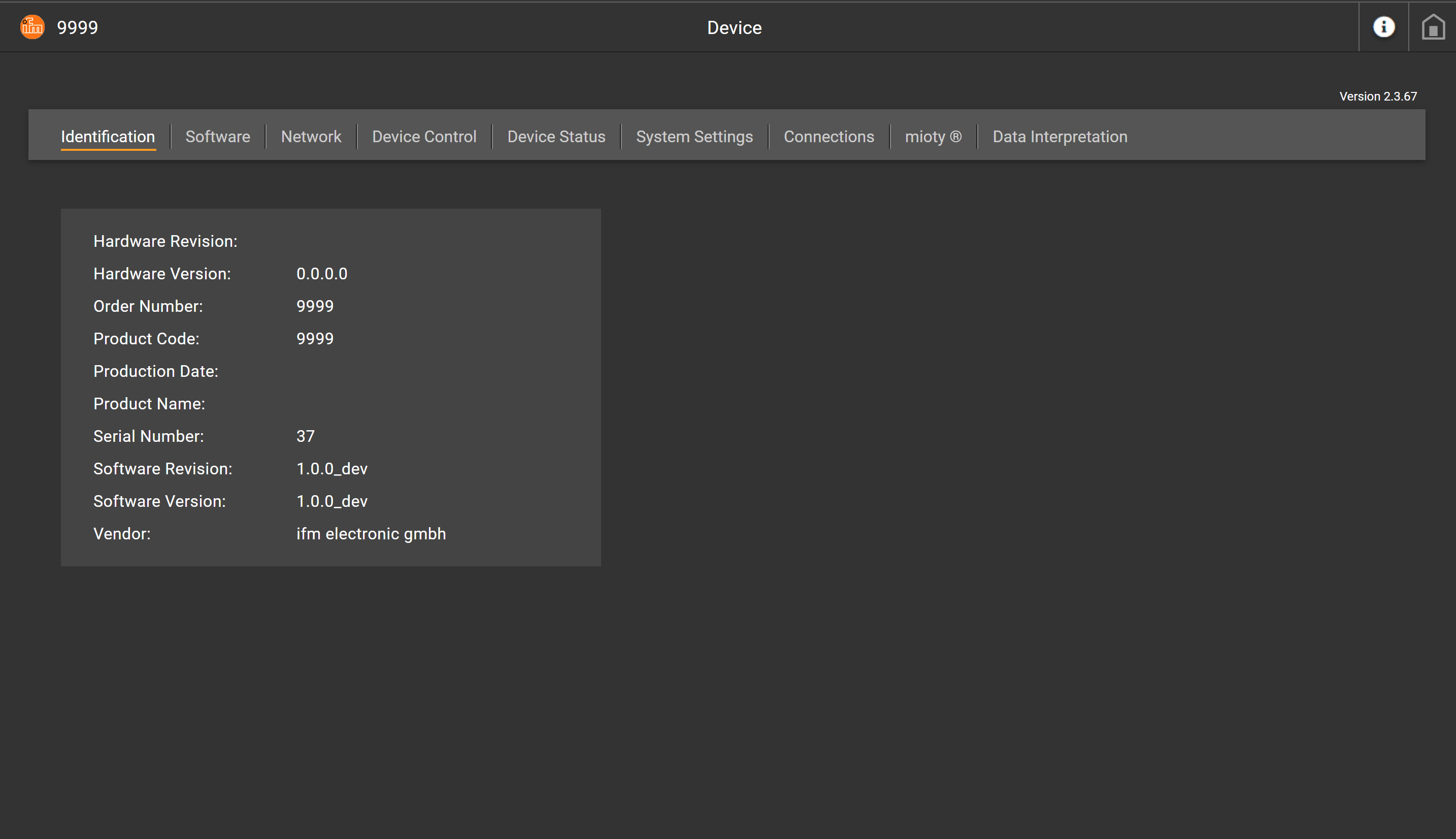
Nehmen Sie das Gateway in Betrieb. Halten Sie sich dabei an die von ifm bereitgestellten Dokumente. Im Folgenden sollten Sie folgenden Bildschirmausschnitt sehen.
Schritt 2
Navigieren Sie zum Reiter „Data Interpretation" und hier zum Reiter „Blueprint".
.png)
Schritt 3
Laden Sie sich den Blueprint für Ihren ausgewählten Sensor herunter. Navigieren Sie dazu auf die Seite docs.sentinum.de und suchen Sie nach Ihrem Sensor und dem entsprechenden Blueprint. In diesem Fall legen wir einen Juno Temperatur- und rel. Luftfeuchtigkeitssensor an.
.png)
Schritt 4
Klicken Sie auf den Eintrag und dann auf die Schaltfläche JSON-Datei. Alternativ kann weiter unten auch eine TXT-Datei heruntergeladen werden.
.png)
Schritt 5
Jetzt sollte sich der Blueprint öffnen. Speichern Sie diese Datei mit einem Rechtsklick und „Speichern unter…" in einem Ordner ab.
.png)
Schritt 6
Springen Sie jetzt wieder zurück in die Oberfläche des Gateways. Klicken Sie im Reiter „Data Interpretation" und im Reiter „Blueprint" auf die Schaltfläche „+ Add New…". Laden Sie jetzt die gespeicherte Blueprint-Datei als .json hoch.
.png)
Schritt 7
Jetzt sollten Sie einen neu angelegten Blueprint sehen, in diesem Fall Juno. Dem Blueprint wird automatisch eine EUI zugewiesen. Kopieren oder speichern Sie diese EUI, da sie später nochmals benötigt wird.
.png)
Schritt 8
Binden wir jetzt den Sensor ein. Navigieren Sie dazu in den Reiter mioty auf der Gateway-Oberfläche und klicken Sie auf „+ Attach New".
.png)
Schritt 9
Jetzt erscheint folgendes Fenster. Klicken Sie oben in der Checkbox auf Blueprint, sodass Sie unten das Eingabefeld Blueprint EUI sehen. Geben Sie hier die nötigen Informationen ein und klicken Sie dann auf „OK". Diese finden Sie in der Verpackung als QR-Code oder Sie fordern diese bequem als CSV-Datei beiinfo@sentinum.de an. Wichtig: Bei diesem Schritt benötigen Sie die Blueprint EUI wieder.
.png)